解決 Windows 掛載 WebDAV 每次開機都要重新輸入密碼或按確認的煩人問題
2026-03-19 13:01:24  未分類
未分類
在使用 Windows 檔案資源管理器掛載網路磁碟機(WebDAV)時,你是否遇到過這樣的困擾:明明勾選了「記住憑證」,但每次重啟電腦後,系統還是會彈出視窗要求你按「確定」?
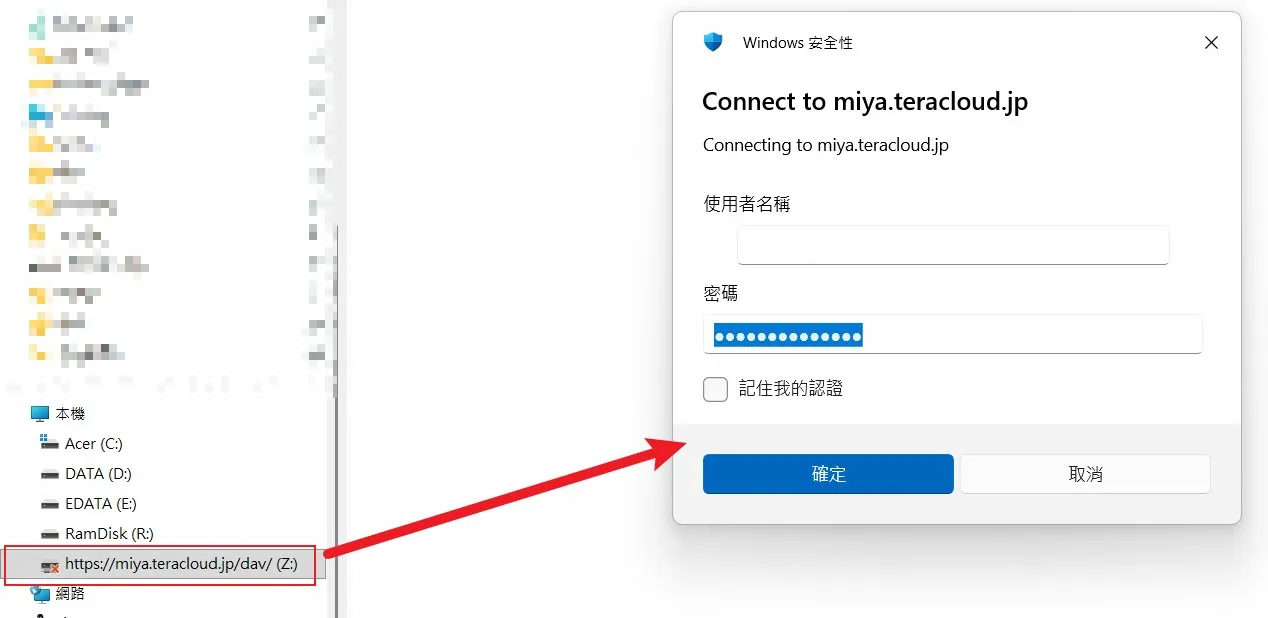
這不是你的操作有誤,而是 Windows 內部憑證管理機制與網路驅動器啟動時序的常見衝突。本文將分享如何透過簡單的指令與腳本,徹底解決這個問題。
為什麼會不斷彈出確認視窗?
Windows 在開機重新連線網路磁碟機時,會跳出確認視窗通常基於以下兩個原因:
- 安全性抑制: WebDAV 連線通常走 HTTPS 協定,Windows 安全性機制為了保護憑證,預設會「抑制」自動送出行為,要求使用者手動點擊確認。
- 時序衝突: 系統內建的
Persistent(持久化)掛載在開機時,若網路環境尚未完全就緒,掛載失敗後便會轉向 GUI 要求使用者介入。
解決方案:憑證注入 + 自動化掛載
我們將棄用 GUI 的手動掛載方式,改用 cmdkey 預先注入正確格式的憑證,並搭配開機腳本。
步驟一:使用 cmdkey 預存憑證
cmdkey 可以直接將憑證寫入「Windows 憑證管理員」,格式比 GUI 建立的更乾淨,能讓 WebDAV 在重連時直接被系統調用。
- 打開 命令提示字元(建議以系統管理員身分執行)。
- 輸入以下指令(請將網址與帳密替換為你的資訊):
cmdkey /add:miya.teracloud.jp /user:你的帳號 /pass:你的密碼步驟二:建立開機掛載腳本
接下來,我們建立一個輕量級的批次檔(.bat)來執行掛載動作。
- 新建一個記事本檔案,命名為
mount_webdav.bat。 - 貼入以下內容:
@echo off
net use Z: https://miya.teracloud.jp/dav/ /persistent:no /savecred
步驟三:放入「啟動」資料夾,開機自動執行
按 Win + R,輸入:
shell:startup把 mount_webdav.bat 放進去,或建立捷徑指向它。
步驟四(可選):確認憑證已正確儲存
打開「憑證管理員」(控制台 → 使用者帳戶 → 憑證管理員 → Windows 憑證),確認有一筆:
網際網路或網路位址:miya.teracloud.jp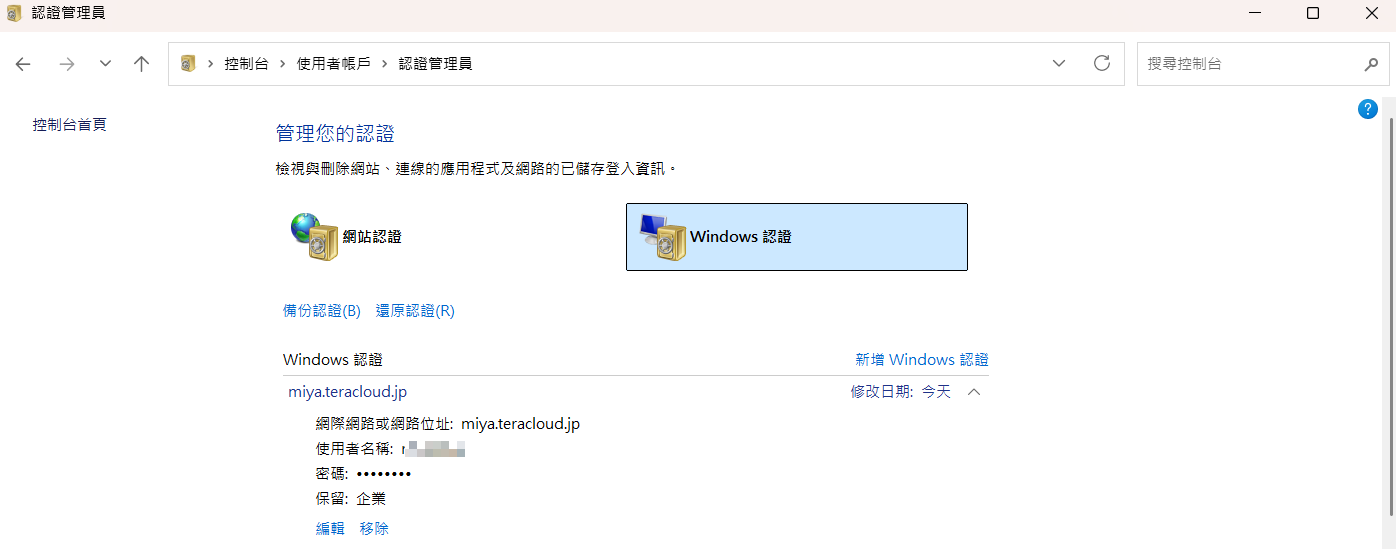
如果有舊的重複項目,刪掉再重新用 cmdkey 建立。
總結
透過這個方法,我們將「憑證管理」與「連線行為」分開處理,有效繞過了 Windows GUI 的限制。
| 問題原因 | 解決方法 |
|---|---|
| GUI 儲存的憑證不會自動送出 | 改用 cmdkey 強制注入憑證 |
| Persistent 掛載導致開機時序衝突 | 改用 Startup 腳本 延遲掛載 |
完成上述設定後,下次重啟電腦,你的 Z: 槽會在登入後的幾秒內安靜地自動掛載完成,再也不必動手點擊確認視窗了!